
Exporter correctement vos pistes
Ici vous trouverez un tuto pour exporter vos pistes dans chacun des DAW les plus utilisés
PRO TOOLS
Dans le cas d’une session ne contenant que des pistes audio, vous n’aurez aucune manipulation à faire si ce n’est de compresser la session en zip avant envoi.
En revanche, si vous utilisez des instruments virtuels (faisant pas partie des instruments fournis avec Pro Tools ou pas), il va falloir les bouncer en audio. Sinon une fois importées dans nos stations de travail, vos sessions seront incomplètes puisque nous ne possédons pas forcément les instruments que vous utilisez.
Commencez par créer une nouvelle piste audio avec le raccourci clavier « SHIFT + CMD + N ».

Dans mon exemple, c’est une piste stéréo mais elle peut être mono selon le cas. Ensuite, ouvrez la table de mixage « CMD + = » et changez la sortie de l’instrument virtuel pour le premier bus libre que vous avez.
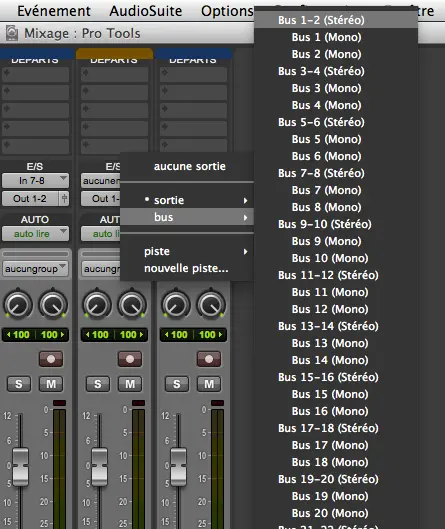
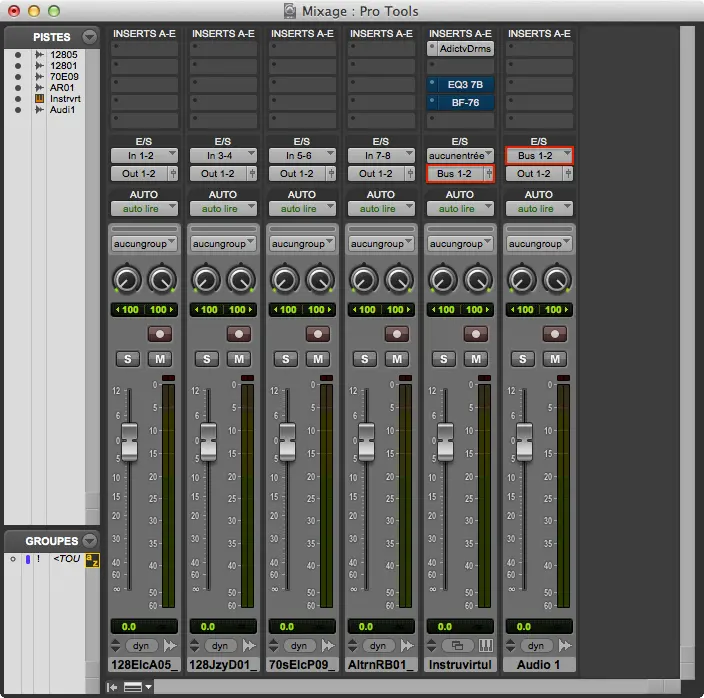
Assignez le même bus en entrée de la piste audio créée juste avant. Désactivez les éventuels plugins insérés sur la piste de l’instrument virtuel, ainsi que les envois d’effet mais les supprimez pas, cela peut nous être utile.
Retournez dans la fenêtre principale de Pro Tools et armez l’enregistrement sur la piste audio puis lancez l’enregistrement. Vous obtenez la copie de votre instrument virtuel en audio
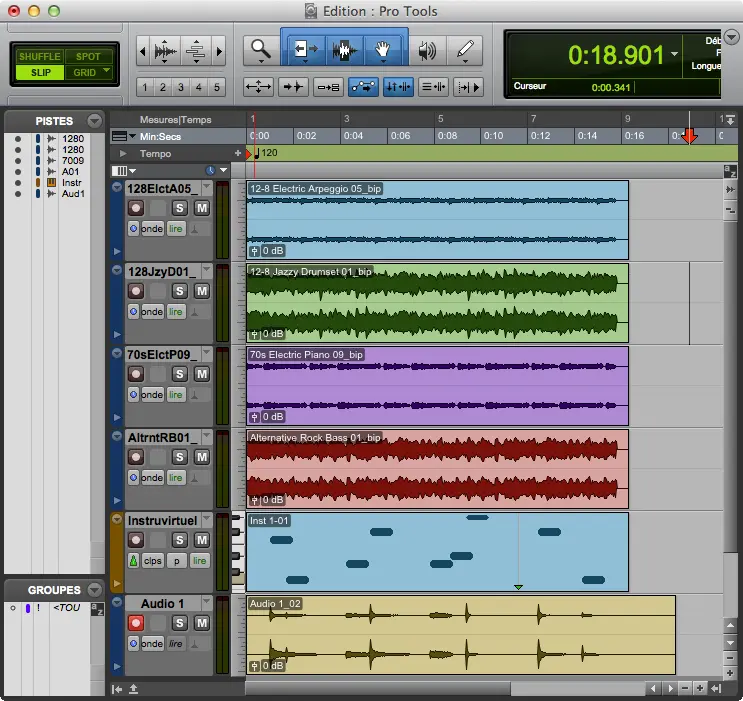
A noter : Si vous avez plusieurs instruments à traiter, vous pouvez créer le nombre de pistes nécessaires et faire l’enregistrement une seule fois en veillant à mettre un bus différent pour chaque piste audio. Ne supprimez pas les pistes originales.
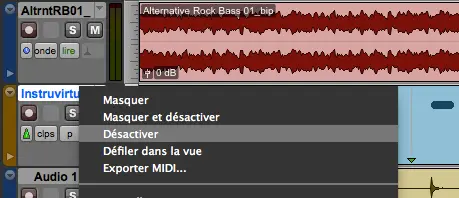
Une fois que c’est fait, faites un clic droit sur vos instruments et choisissez « Désactiver ».
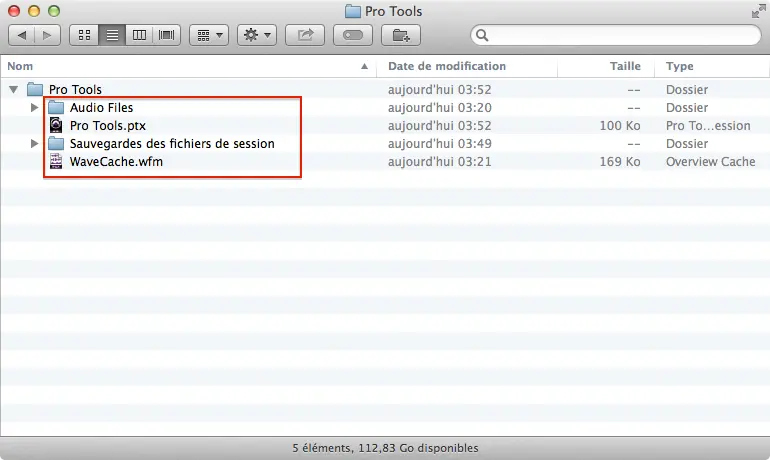
Maintenant, vous pouvez compresser la session et elle sera prête à être envoyée. Une session Pro Tools est composée du fichier .ptx et de plusieurs autres dossiers et fichiers qui sont tous indispensables à l’ouverture de la session. Compressez les tous ensemble.
PS : Ce tutoriel est réalisé sur Mac mais s’applique à 100% sur la version PC de Pro Tools.
LOGIC PRO
Même si nous utilisons aussi Logic Pro, il y a un minimum de manipulations à faire avant de nous envoyer vos fichiers.
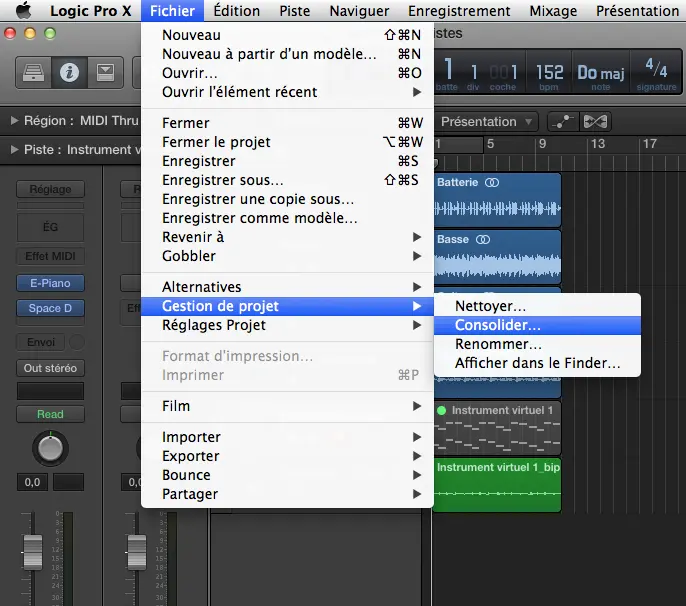
Avant toute chose, il est important de consolider le projet. Il arrive parfois que Logic utilise des samples/fichiers audio sans les copier au sein de la session en elle-même, ce qui fait qu’une fois dans nos stations de travail, il manquera des fichiers. Pour faire cette consolidation, il suffit d’aller dans le menu « Fichier » puis « Gestion de projet » et « Consolider ».
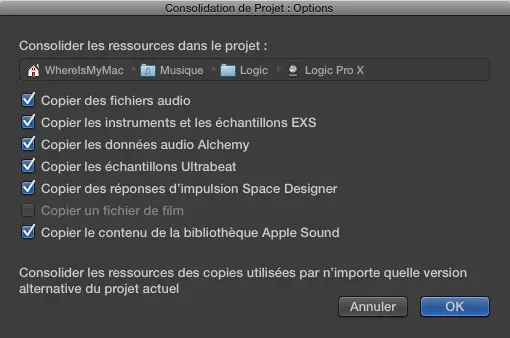
Cochez toutes les options et validez.
Si votre session ne comprend que des pistes audio, vous avez terminé. Vous pouvez passer directement à la section de fin. Si vous utilisez également des instruments virtuels tiers (autres que ceux contenus dans Logic), vous devez les bouncer en audio. Pour cela, il suffit de sélectionner chaque instrument (un à un) dans la fenêtre d’arrangement
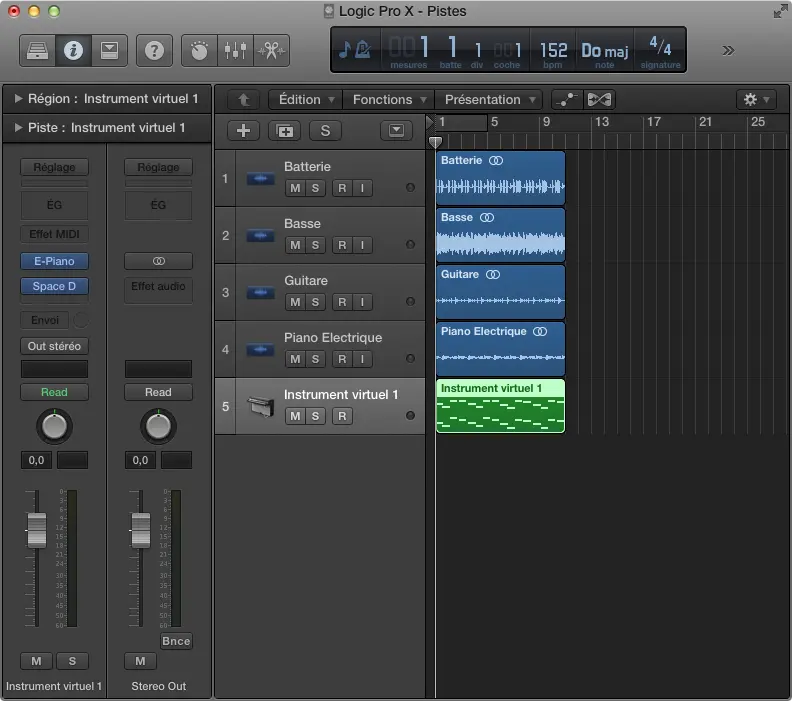
Et d’utiliser le raccourci clavier « CTRL + B ». Cochez « Ignorez les modules d’effets » uniquement. Le reste doit rester décoché.
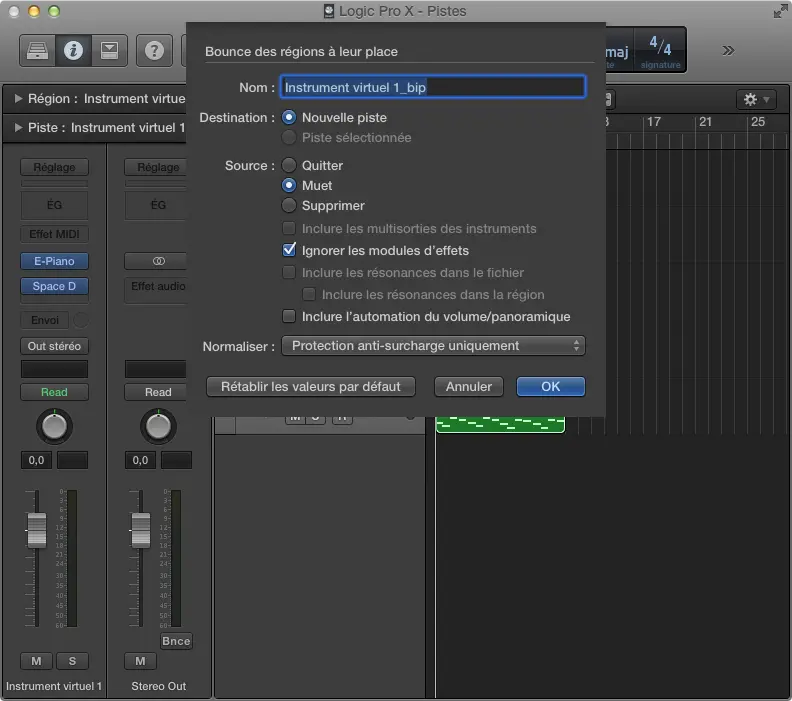
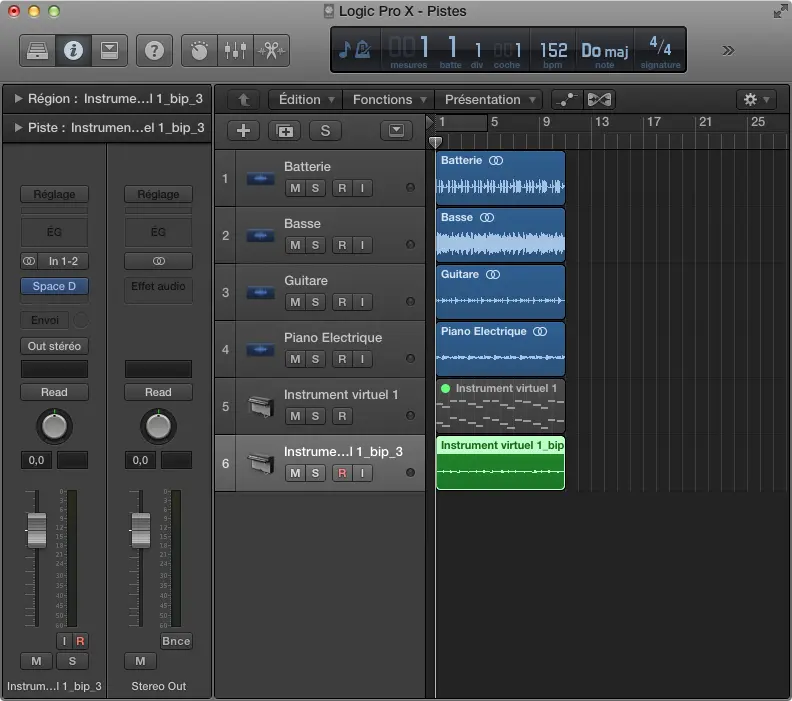
Vous obtenez une copie audio de votre piste MIDI. Ne supprimez la piste MIDI originale, ne supprimez pas les éventuels effets insérés sur cette tranche. Cela pourrait nous être utile.
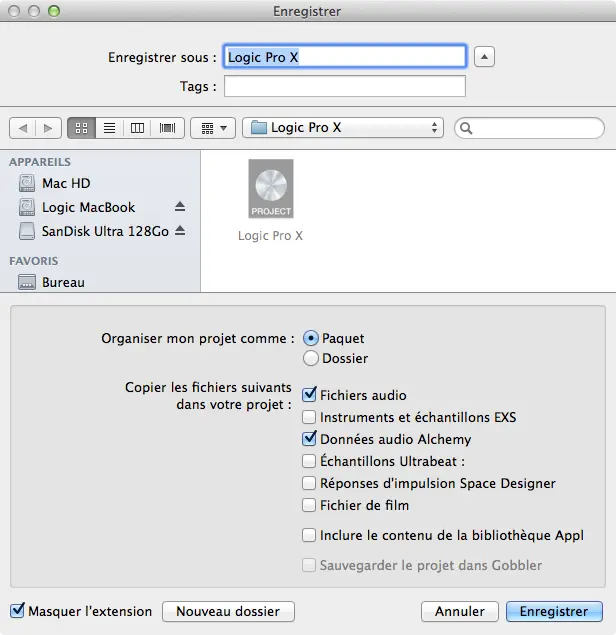
Dernière étape avant envoi, il va falloir les compresser au format zip. Avant de commencer, il est souhaitable d’enregistrer vos sessions Logic au format Paquet au lieu de dossier si ce n’est pas déjà le cas. il suffit d’aller dans le menu « Fichier » puis « Enregistrer sous … » et choisissez « Paquet ».
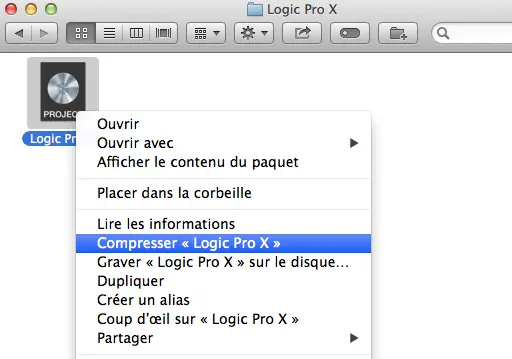
Il ne vous reste plus qu’à faire un clic droit sur le fichier de la session et « Compresser ».
Maintenant, allez sur cette page pour envoyer votre morceau.
STUDIO ONE
Studio One va vous permettre d’exporter facilement vos sessions en audio. Voici comment vous pouvez procédez. Mettez le locator de gauche sur la mesure 1 et celui de droite à la fin du morceau en laissant 4 ou 5 mesures de plus.
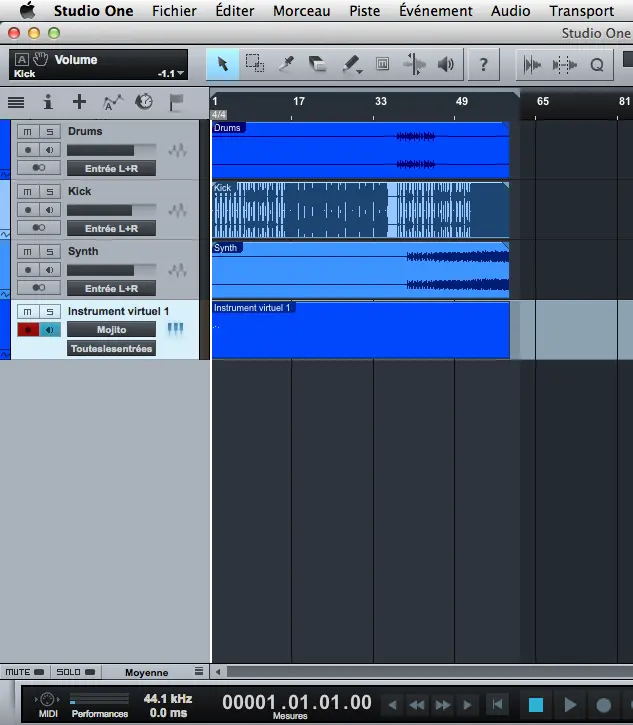
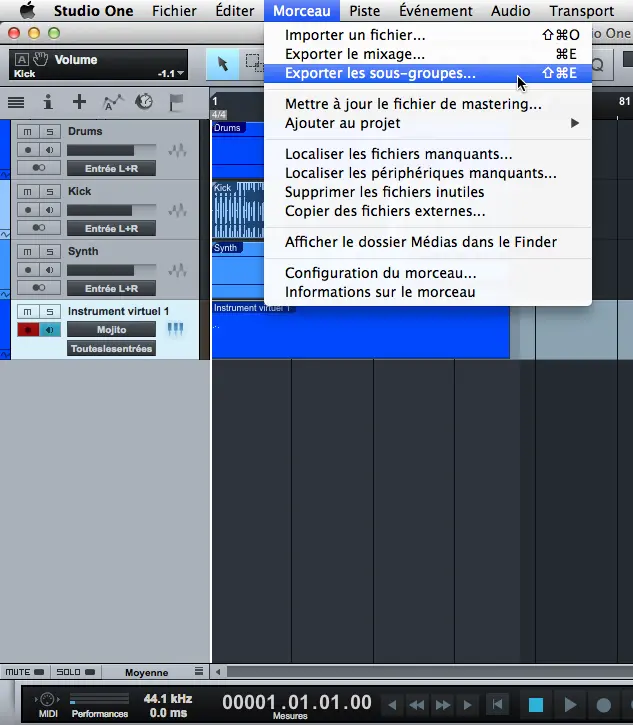
Puis allez dans le menu « Morceau » et « Exporter les sous-groupes … »
Cliquez sur « Pistes » en haut à gauche, veillez à ce que toutes les pistes soient cochées. En haut à droite, choisissez un emplacement pour les exports. Puis dans l’encadré « Format » vérifiez que les informations proposées soient les bonnes. Respectez la résolution et la fréquence d’échantillonnage de votre projet. Pour le reste, suivez les réglages présentés ci-dessous.
A noter:
L’option « Traitement en temps réel » permet de prendre en compte lors de l’exportation l’utilisation de périphériques externes comme des synthés hardware ou bien du matériel comme des EQs, compresseurs, multi-effets externes.
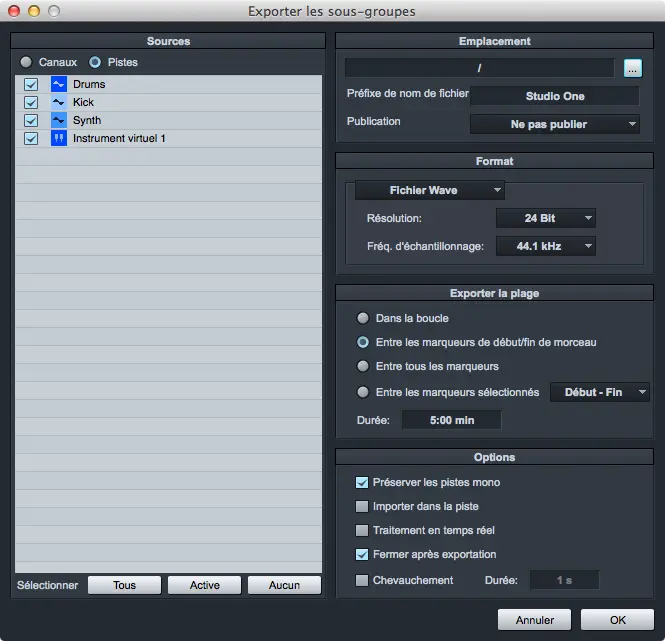
Une fois l’exportation terminée, compressez le dossier comprenant les fichiers et c’est ce dossier compressé que vous allez nous envoyer via cette page.
PS: Ce tutoriel est réalisé sur Mac mais fonctionne à 100% sur PC.
DIGITAL PERFORMER
Digital Performer possède bien une fonction qui permet d’exporter toutes vos pistes mais malheureusement elle est incomplète. Cela va donc demander un peu de préparation mais ne vous inquiétez pas nous allons vous guider. Avant de commencer, nous allons vous demander de créer un bounce de votre mix ce qui nous servira de base de travail.
Après avoir fait ça, vous allez remettre tous les faders de la table de mixage à 0 dB afin d’uniformiser le niveau des exports. Ne sauvegardez pas votre session telle quelle ou vous perdriez votre mix. Maintenant, allons-y.
Faites une sélection incluant toutes les pistes de votre projet du début à la fin en y ajoutant quelques mesures à la fin.
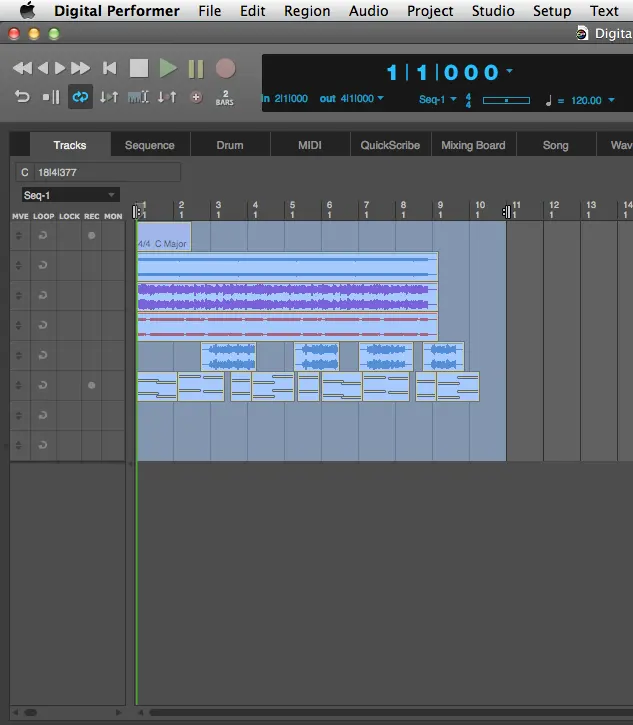
Allez dans le menu « File » et « Bounce to Disk » (Ctrl + J). Réglez les différents paramètres comme suit.
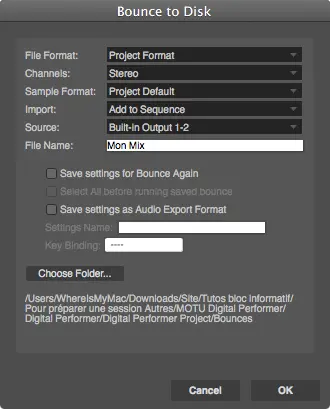
Dans « Source », vous devez indiqué la sortie générale utilisée par Digital Performer. Normalement, elle doit être sélectionnée par défaut. Donnez un nom explicite à votre bounce comme Mon mix par exemple. Une fois terminé, une nouvelle piste sera crée avec votre bounce.
Maintenant, nous allons traiter les pistes de votre session.
PISTES AUDIO
Pour les pistes audio, c’est assez simple. Vous devez toutes les sélectionner en partant de la mesure 1 et jusqu’au bout de votre projet en laissant quelques mesures de plus. Ensuite allez dans le menu « Audio » puis « Merge soundbites ». DP génère un nouveau fichier audio prêt à être exporter par piste.
Si votre session contient des pistes audio non continues comme celle-ci.

Votre sélection devra également partir de la mesure 1 du projet.

Le fichier généré contiendra des zones de silence mais ce n’est pas grave au contraire ! Faites de même pour toutes les pistes audio non continues.

A noter :
Il est très important que tous vos exports commencent à la mesure 1, c’est ce qui nous permet par la suite d’importer toutes vos pistes et d’avoir une session synchronisée.
INSTRUMENTS VIRTUELS
Pour pouvoir exporter également les instruments virtuels, vous devez dans un premier temps les bouncer en audio. Important, avant de commencer, vous devez désactiver les éventuels plugins insérés sur votre piste instrument.
Chaque instrument est constitué d’une piste MIDI contenant les notes jouées et une piste instrument servant à charger l’instrument voulu. Vous devez sélectionnez les 2 sur la longueur du projet (+ quelques mesures) en partant de la mesure 1.

Allez ensuite dans le menu « Audio » et « Freeze Selected Tracks » (Ctrl + Cmd + F). Le Freeze est une opération en temps réel qui prend donc plus de temps que le « Merged ». DP génère un fichier audio portant le nom d’origine de l’instrument suivant de « freeze ».
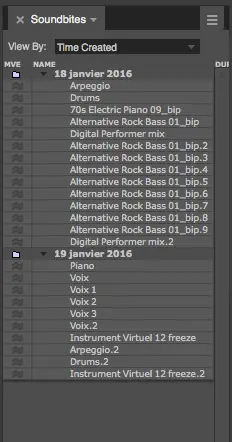
Sélectionnez les tous (y compris celui le bounce de votre mix que nous avons fait plus tôt), faites un clic droit et choisissez « Export selected soundbites ». Le forme utilisé sera « AIFF, Interleaved »
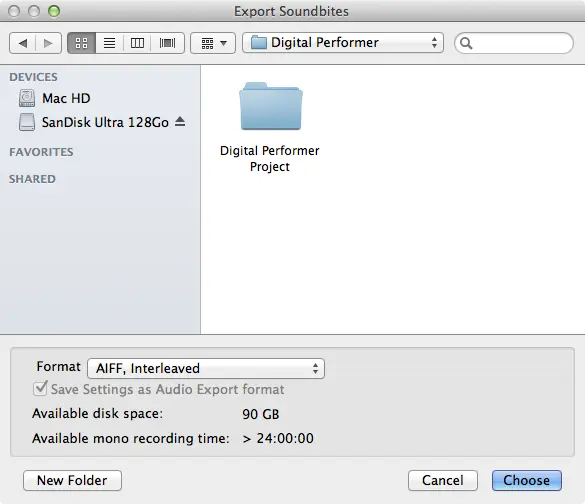
Une fois, l’export fini, vous pouvez compresser le dossier contenant les fichiers aiff à l’aide d’un utilitaire comme Winzip ou équivalent sur Mac et vous rendre sur cette page pour nous envoyer votre morceau.
PS: Ce tutoriel est réalisé sur Mac mais fonctionne à 100% sur PC.
CUBASE
Cubase permet lui aussi d’exporter toutes les pistes d’une session séparément. Moyennant que vous ayez la version complète. Si c’est votre cas, placez vos locators gauche et droit de manière à englober la totalité du morceau en pensant à laisser quelques mesures de plus à la fin.
Ensuite, allez dans le menu « Fichier » puis « Exporter » et « Exporter Mixage Audio ».
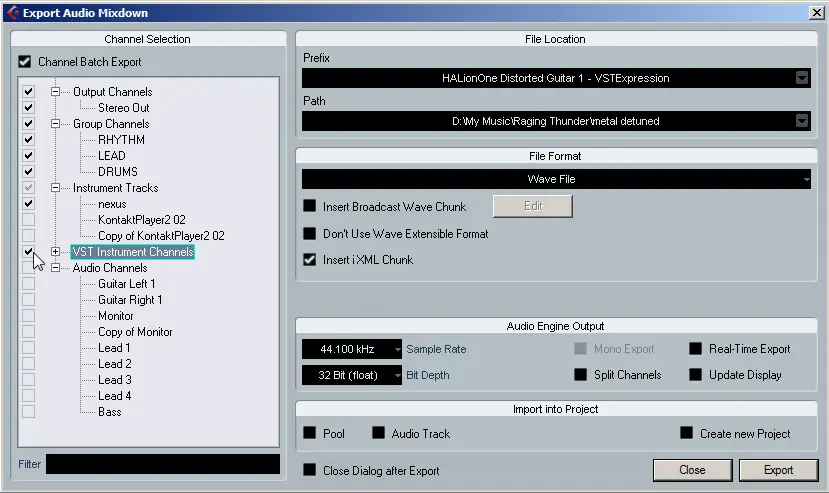
En haut à gauche, décochez « Export multicanal » dans la version française de Cubase. Dans la section « Voies Audio », vous allez pouvoir sélectionner toutes vos pistes. Si votre session contient des instruments virtuels, cochez les aussi dans la rubrique « Pistes d’Instruments ».
Ensuite, en haut à droite, donnez un nom aux fichiers exportés (parce exemple Piste export, ce qui nommera vos fichiers Piste export 1, Piste export 2, etc etc), puis choisissez l’emplacement.
Les sections « Voies de sortie », « Voies de groupe » et « Voies FX » ainsi que leur contenu doivent être décochées.
Ensuite dans « Format de fichier », laissez « Fichier Wave ». Gardez la fréquence d’échantillonnage et la résolution de votre session.
La fonction « Export en temps réel » doit être utilisé uniquement si vous utilisez des synthés hardware ou des périphériques externes divers (compresseur, EQ, etc etc). Laissez le reste tel quel.
Une fois les pistes exportées, compressez le dossier les contenant en zip à l’aide d’un utilitaire comme WinZip ou équivalent sur Mac. C’est ce dossier qu’il faut nous envoyer avec un fichier texte contenant le tempo de votre morceau et tout autre indication que vous souhaiteriez nous donner concernant le mixage.