

Il y a quelques temps de ça, je vous ai parlé de SoundFlower et nous avons vu le fonctionnement de base de celui-ci. Aujourd’hui, voyons ce qu’on peut concrètement faire de ce freeware audio très utile qui mériterait de faire partie de votre trousse à outils de MAO-istes !
TRAITER LA SORTIE DE VOTRE CARTE SON
Le but ici sera correctif si on peut dire. Dans un contexte ou l’acoustique compte, vous allez donc pouvoir traiter le signal transitant dans votre Mac avant qu’il n’atteigne les haut parleurs de votre système et rectifier partiellement les défauts de votre acoustique. Je pense à une pièce dédiée au home cinéma, ou à l’écoute de musique par exemple. Sans remplacer un véritable traitement acoustique qui reste quelque chose de couteux, ça peut tout de même permettre d’améliorer les choses.
Pour arriver à ça, nous avons besoin d’un utilitaire supplémentaire, lui aussi gratuit. Il s’agit de Hosting AU. Ce logiciel est développé par Ju-x un développeur japonais. N’hésitez d’ailleurs pas à visiter son site (en anglais), il contient d’autres logiciels liés à la MAO (payants ou non) qui pourraient vous intéresser. Qualifié de micro DAW par son concepteur, il se présente comme ça.
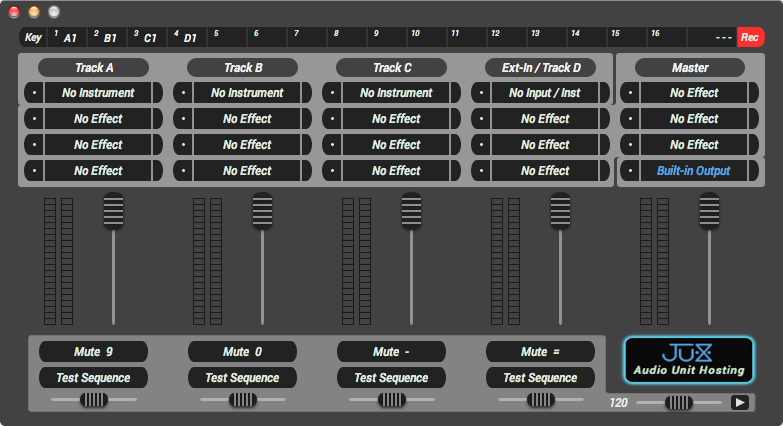
C’est sommaire mais tout y est pour faire ce qu’on veut ! Des entrées, une sortie stéréo, des pistes et des inserts.
Grâce à lui, on va pouvoir avoir recours à un maximum de 6 plugins pour traiter notre signal. En première ligne des EQs bien sûr mais pourquoi pas aussi des compresseurs ou tout autre plugins pouvant embellir le son comme des simulations à bande par exemple. Comme son nom l’indique, Hosting AU peut donc exploiter les plugins Audio Unit que vous possédez comme vous le feriez dans votre DAW ainsi que l’ensemble des plugins fournis de base avec Logic Pro.
MISE EN OEUVRE
Vous allez devoir d’abord « dévier » le signal audio pour qu’il passe d’abord dans Hosting AU avant de sortir de votre Mac. Ca c’est le rôle de SoundFlower. Si vous n’avez pas lu mon premier article sur SoundFlower dans lequel j’expliquais comment procéder, voici un petit rappel.
Ouvrez les « Préférences système » et l’onglet « Son ». Dans « Sortie », choisissez « SoundFlower (2ch) ».
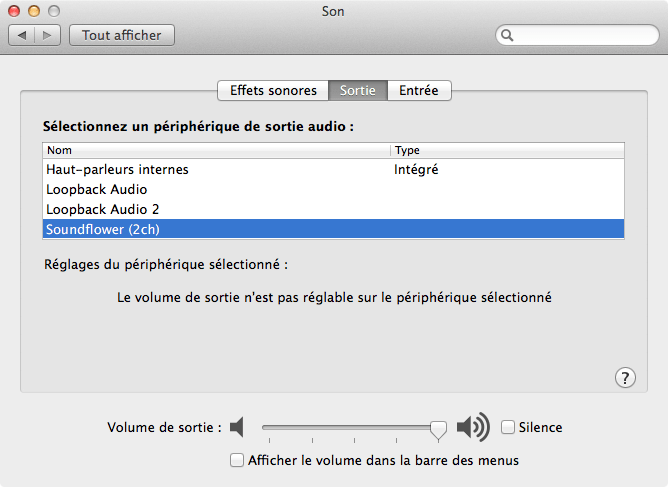
Le signal est maintenant dévié de votre sortie son et transite dans les canaux virtuels de SoundFlower (vous n’avez plus de son, c’est normal). Pour récupérer le signal dévié, ça se passe dans Hosting AU. Ouvrez le menu du haut de la Track D et choisissez « SoundFlower (2ch) ».
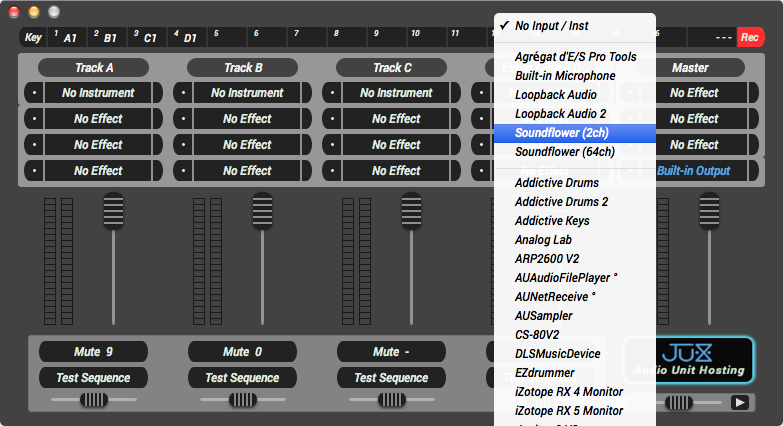
Maintenant, si vous écoutez de la musique, ça passe par Hosting AU.
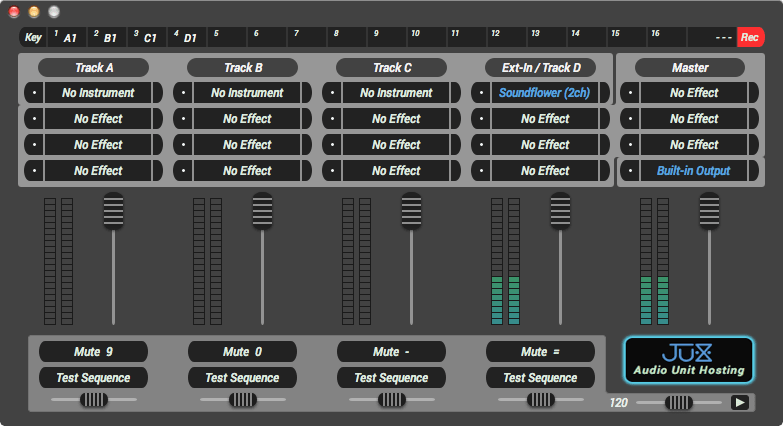
A partir de là, vous pouvez insérer des plugins dans les 3 inserts de la tranche ainsi que ceux de la tranche Master en cliquant sur les points à gauche de « No Effect ».
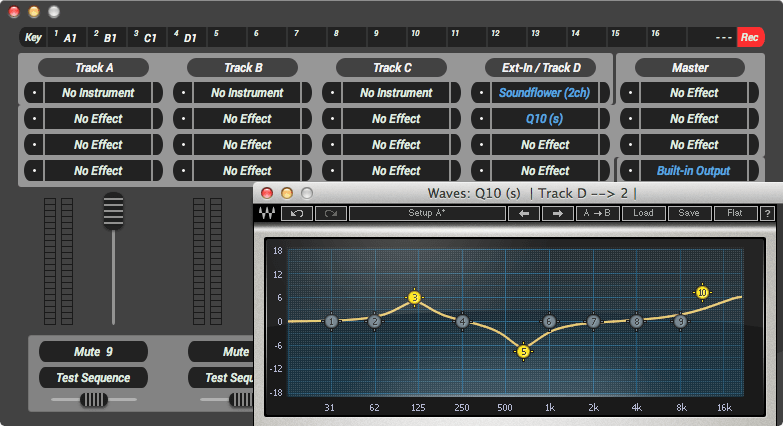
Maintenant, tout ce que vous écouterez passera à travers ces plugins et sera corrigé.
ENVOYER DE L’AUDIO D’UN DAW À UN AUTRE
Récemment, j’ai eu une session à mixer qui m’est arrivée dans Cubase Elements. Malgré les qualités de cette version allégée de Cubase, celui-ci ne dispose pas d’une fonction essentielle pour moi. La possibilité de pouvoir exporter individuellement chaque piste du projet d’un coup pour les mixer dans un autre DAW. Il est toujours possible de les exporter une à une me direz vous mais ça prend beaucoup de temps et SoundFlower va vous permettre de faire cette manipulation d’un seul coup.
Jusqu’à maintenant, nous avons utilisez le canal stéréo de SoundFlower uniquement (SoundFlower (2ch)). Mais on peut faire bien plus. En effet SoundFlower peut gérer jusqu’à 64 canaux ! Vous comprenez ou je veux en venir. En assignant SoundFlower en sortie de Cubase Elements, ça va permettre de faire sortir toutes les pistes de la session et de les récupérer dans le DAW de mon choix dans lequel je mettrais SoundFlower en entrée.
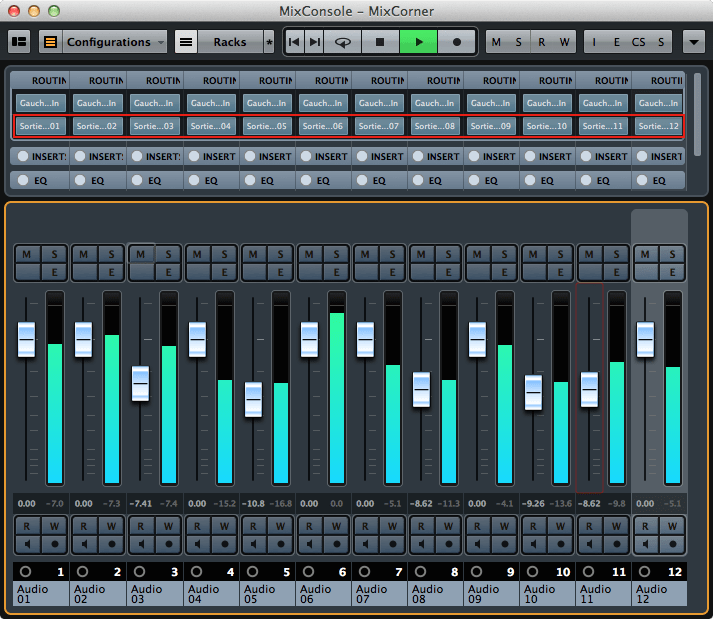
Dans la session Cubase dont je parle plus haut, j’ai envoyé chaque tranche dans une sortie SoundFlower différente au lieu de les laisser partir dans le Master (après avoir préalablement choisi « SoundFlower 64ch » comme périphérique de sortie dans les préférences de Cubase).
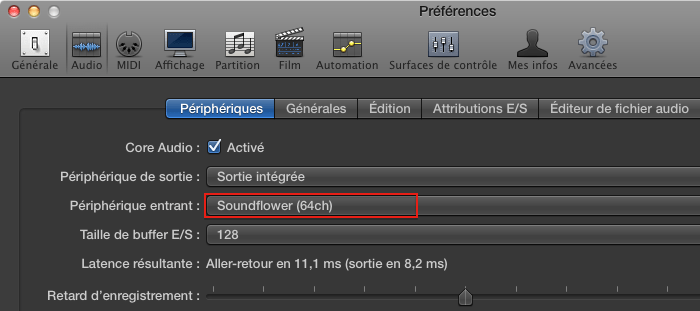
Dans le DAW qui va recevoir les pistes (ici Logic Pro X), je fais l’inverse, c’est à dire que SoundFlower est choisi en périphérique d’entrée.
Ensuite, je crée autant de pistes que contient la session Cubase avec chacune une entrée SoundFlower (piste 1, entrée SoundFlower 1, etc etc).
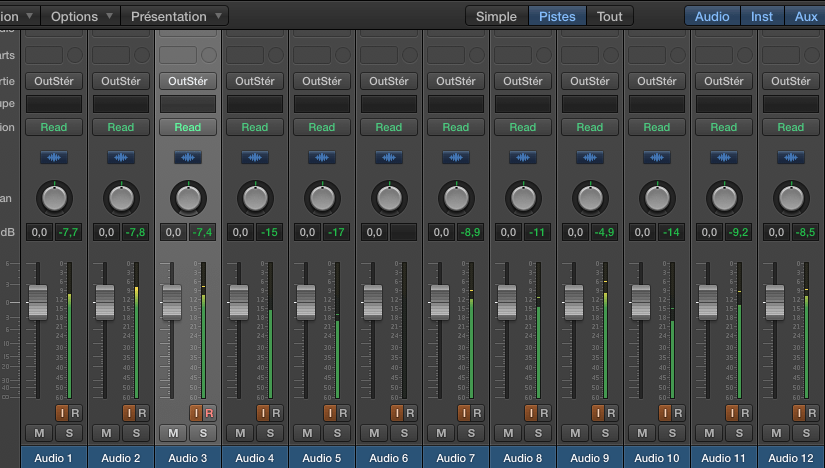
Je n’ai plus qu’à lancer la lecture dans Cubase et le record dans Logic et toutes mes pistes s’enregistrent en temps réel dans Logic Pro X.
Voilà, j’espère avoir été assez clair dans mes explications, n’hésitez pas à vous exprimer dans les commentaires si ce n’était pas le cas ou si vous avez simplement envie de réagir sur le sujet. A bientôt !