

Aujourd’hui un petit article destiné à ceux d’entre vous qui sont sur Mac, SoundFlower n’existe pas sur Windows. En quelques mots, qu’est-ce que SoundFlower ? C’est un utilitaire qui permet de faire du routing audio en interne dans votre Mac.
COMPRENDRE LE ROUTING AUDIO
Le routing audio c’est tout simplement le chemin emprunté par les flux audio dans votre système. Prenons l’exemple d’un Mac sans interface audio externe, vous allez vite comprendre. Si vous écoutez de la musique dans iTunes, le routing audio est tout ce qu’il y a de plus simple.
iTunes -> Interface audio du Mac -> Haut parleurs
Le routing audio sera toujours sur ce modèle là. Que vous regardiez une vidéo sur YouTube, ou écoutiez un morceau sur Deezer, c’est la même chose. Les flux audio empruntent tout le temps le même chemin. Par défaut, on ne peut pas modifier ça dans Mac OSX. C’est là que SoundFlower peut nous aider.
UN ROUTING MODIFIÉ
Une fois que vous avez installé SoundFlower et redémarré votre Mac, vous allez pouvoir faire prendre un autre chemin à votre signal. Si on reprend iTunes, on va pouvoir faire ça désormais.
iTunes -> SoundFlower -> Interface audio du Mac -> Haut parleurs
Pour faire ça, il faut aller dans les « Préférences système » et choisir « SoundFlower (2ch) » au lieu de la sortie son intégré du Mac.
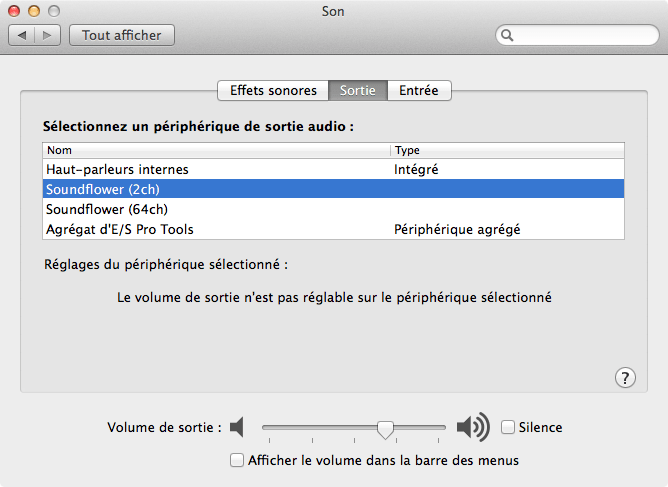
A ce stade là, vous n’avez plus de son sur votre Mac ? Pas de panique ! C’est normal. SoundFlower a lui aussi des entrées et des sorties. Pour le moment, vous avez ré-orienté l’audio de votre Mac dans les entrées de SoundFlower mais les sorties ne sont reliées à rien. Donc l’audio est dans une impasse si on peut dire et ne va pas jusqu’au haut parleurs.
iTunes (sortie) -> (entrée) SoundFlower (sortie non configurée) -> Interface audio du Mac -> Haut parleurs
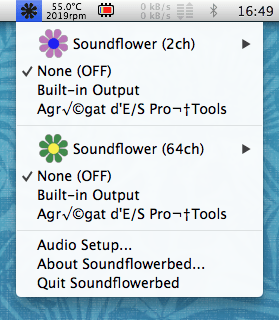
Pour ça, il suffit de lancer l’application SoundFlower et de cliquer sur son icône dans la barre des menus en haut de votre écran.
Par défaut, il y a ça.
Mettez sur « Built-in Ouput »
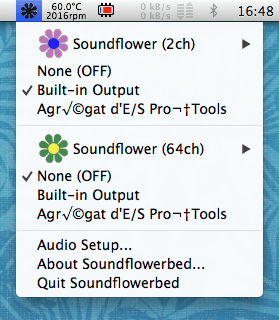
Notre routing est maintenant complet et vous entendez de nouveau du son sortir de votre Mac.
iTunes (sortie) -> (entrée) SoundFlower (sortie) -> Interface audio du Mac -> Haut parleurs
Quoi de nouveau depuis qu’on a mis SoundFlower en place ? Rien ! Pourquoi faire ça alors ? Si on en restait là bien sûr, aucun intérêt, mais je vous prépare une suite à cet article dans lequel je vous montrerai 2 cas concret d’utilisation de SoundFlower.
A bientôt.