
Allez, c’est parti pour cet article qui fait suite à celui sur Logic et les fichiers stéréo. Aujourd’hui, on va voir comment fonctionnent les pistes stéréo dans Logic Pro X ainsi qu’une sélection de plugins permettant de travailler sur cette stéréo.
LES PISTES STÉRÉO DANS LA CONSOLE DE LOGIC PRO X
Une question pour vous. D’après vous, y a-t-il une différence de fonctionnement entre ce bouton entouré en rouge sur une piste mono,

Et le même sur une piste stéréo ?

Et bien la réponse est oui ! Sur une piste mono, ce potard sert de panoramique jusque là rien de bien nouveau. Il vous permet de placer votre son dans l’espace stéréo.
En revanche, sur les pistes stéréo dans Logic Pro X, sa fonction change. Il devient un bouton de balance. On entend par balance qu’il vous permet d’ajuster le niveau sonore d’un canal de la stéréo par rapport à l’autre. On agit plus sur le placement dans l’image stéréo mais simplement sur le niveau entre les 2 canaux.
Pour être plus parlant, voici un fichier stéréo que j’ai fabriqué.

Sur le canal gauche (en haut), une petite ligne de basse et un métronome sur le canal de droite (en bas). Ca va permettre de bien mettre en évidence ce que je viens de dire.
Quand on écoute ce fichier avec la balance au centre, on entend ça.
Si vous mettez la balance comme ça.

Vous allez entendre ça.
Lorsqu’elle est complètement à droite.

On entend ça.
On voit donc bien qu’on ne fait pas un pan. Prenons l’image du dessus, si c’était bien un pan que nous faisions, on entendrait la basse et le clic à droite. Là, on entend que le clic (dont le niveau sonore et le placement dans la stéréo n’ont pas changé) et la basse a disparu. A gauche, c’est l’inverse on entend la basse à 100% de son volume initial et le clic à 0%.
Les pistes stéréo dans Logic Pro X fonctionnent donc différemment des pistes mono.
PEUT-ON MODIFIER LA PANORAMIQUE D’UNE PISTE STÉRÉO ALORS ?
La réponse est oui. Mais les pistes stéréo dans Logic Pro X ne sont pas nativement équipées de l’outil pour faire ça. En faisant appel à un plugin fourni avec Logic qu’on trouve dans la catégorie « Imaging ». Ce plugin c’est le « Direction Mixer ».
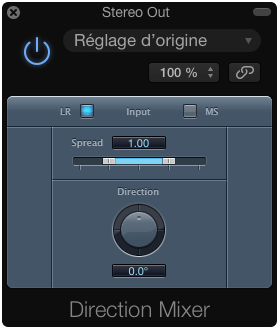
Maintenant, voici une session Logic contenant mon fichier audio de tout à l’heure et le plugin inséré.
fichier zippé
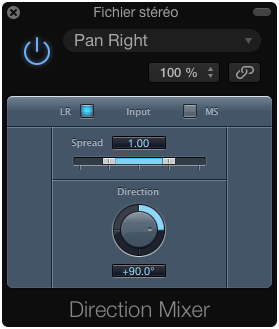
Téléchargez la et faites vous-même l’expérience. Pour faire un panoramique de ce fichier stéréo, vous devez faire ça pour un pan à gauche.
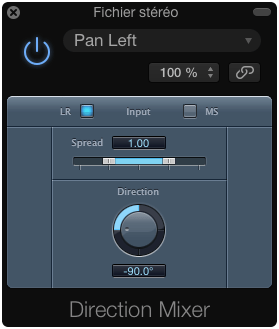
Ou ça pour un pan à droite.
AUTRES OUTILS DÉDIÉS À LA STÉRÉO
Le but ne sera pas de détailler chaque fonction des plugins que je vais évoquer maintenant. Simplement celles ayant un rapport avec le sujet de cet article. Les pistes stéréo dans Logic Pro X disposent de plusieurs plugins qui leur sont dédiées.
Stereo Spread
Ce plugin a pour but d’élargir la stéréo sur la plage de fréquences de votre choix.
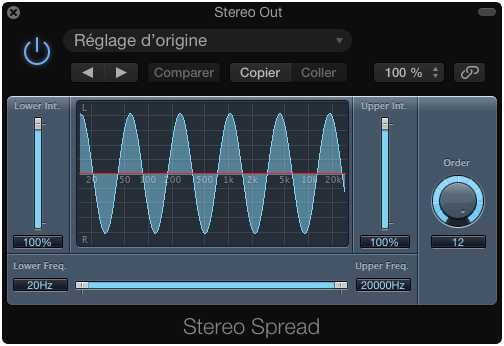
Vous pouvez travailler de 20 Hz à 20 kHz mais attention, typiquement dans un mix on va chercher à garder le grave au centre ! Donc je vous recommande de ne pas travailler sur des fréquences inférieure à 500 ou 600 Hz minimum. Le « Stereo Spread » peut s’avérer utile mais n’en abusez pas trop car il mettra votre mix hors phase. Il peut aussi s’appliquer sur une piste seule dans une session.
Gain
Personnellement, j’adore ce plugin qui est un vrai couteau suisse ! Bien que sa fonction première soit d’ajouter ou d’enlever du gain (très utile pour tout ce qui est « gain staging » quand on mixe notamment !), il sait faire plein d’autres choses quand il est inséré sur une piste stéréo.
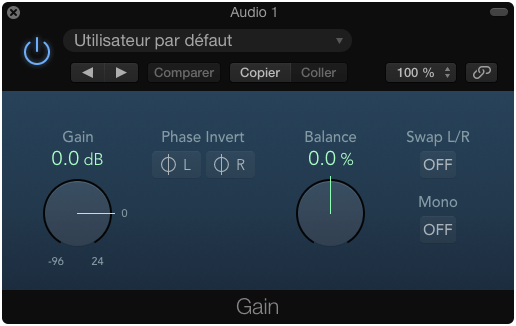
Dans le désordre, on peut grâce à lui :
- Inverser le canal gauche et droite d’un fichier (Swap L/R)
- Inverser la phase d’un des 2 canaux (Phase Invert). Pratique pour détecter des problèmes de phase dans des pistes d’overhead de batterie par exemple.
- Rendre mono un fichier stéréo (bouton « Mono » en dessous de « Swap L/R »). « Gain » fait une sommation mono des 2 canaux. Je m’en sers par exemple pour « mono-iser » des synthés basse dans des mix d’Electro. Ca met également en évidence des problèmes de phase entre les 2 canaux. Si vous perdez des « informations sonores » lorsqu’il est actif, ça signifie que la phase n’est pas bonne.
C’est un indispensable pour moi !
Direction Mixer (oui encore)
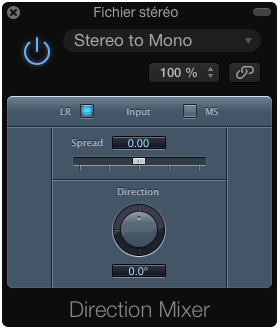
En plus d’avoir la capacité de faire un panoramique sur un fichier stéréo, il peut également grâce à sa fonction « Spread » élargir et rétrécir celle-ci ! Tout comme le « Stereo Spread » me direz-vous, c’est vrai mais gardez en tête que sa fonction première reste le placement d’un fichier stéréo dans l’espace et non pas sa largeur. 1 est le réglage par défaut, à 2 c’est l’écartement maximum mais attention aux annulations de phase, allez-y doucement quand il s’agit d’élargir la stéréo d’un mix.
Comme le plugin « Gain », il sait « mono-iser » un fichier. Si votre « Spread » est à 0, vous êtes en mono. Je l’utilise parfois pour resserrer la stéréo d’un synthé en mettant le « Spread » vers 0.80 par exemple.
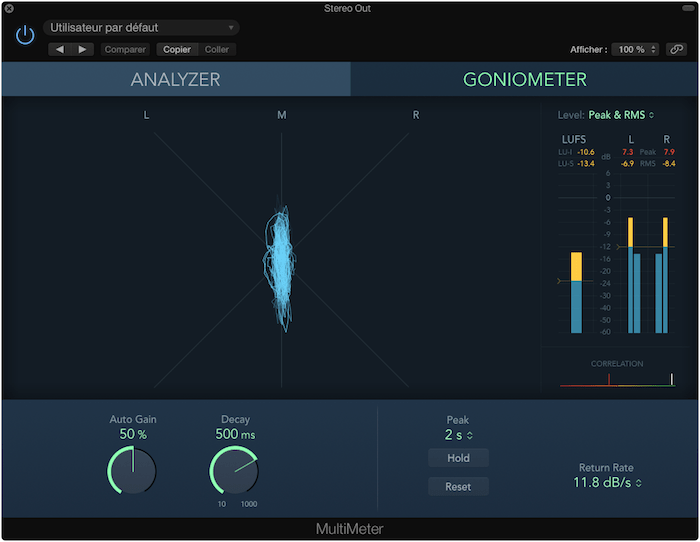
Multimeter
Ce plugin propose pas mal de fonctions mais nous allons nous attarder seulement sur celles qui sont reliées à notre sujet du jour.
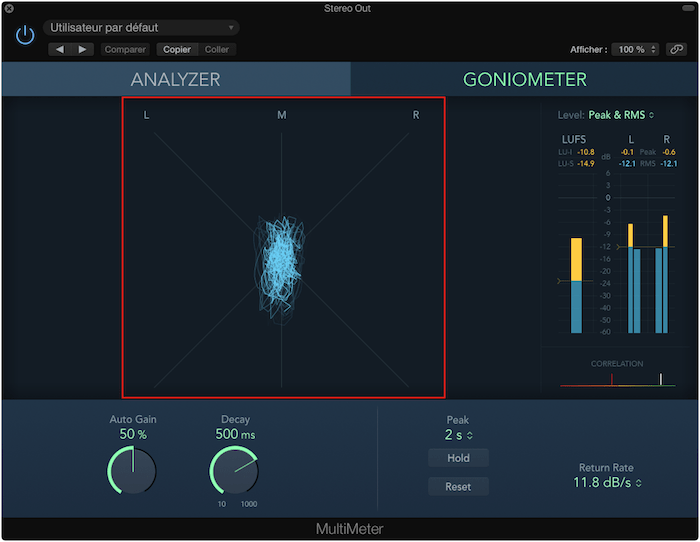
Le « Goniometer » nous indique la largeur de la stéréo. Plus la forme centrale est étroite, plus la stéréo est étroite et inversement. Ci-dessous une illustration d’une stéréo très serrée.
Voilà pour ce 2eme article couvrant les pistes stéréo dans Logic Pro X ! N’hésitez pas à réagir et à poser vos questions dans les commentaires en dessous.
Pour aller plus loin